聚氨酯保溫管及防腐保溫工程施工解析
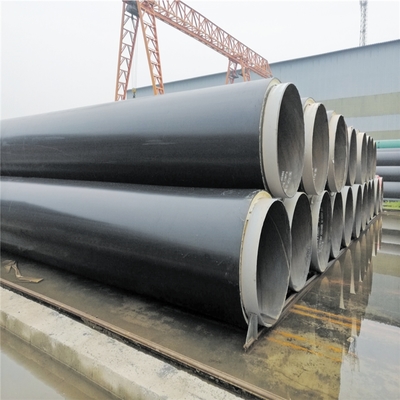
在工業及城市基礎設施建設中,聚氨酯保溫管以其優異的保溫性能和耐久性,成為管道工程的首選材料之一。尤其是泰安市作為我國重要的工業基地,聚氨酯保溫管的應用廣泛,價格因素備受關注。本文將詳細介紹聚氨酯保溫管的市場價格趨勢、管中管聚乙烯夾克保溫管的特點,以及防腐保溫工程施工的關鍵點。
聚氨酯保溫管的價格受多種因素影響,包括原材料成本、生產工藝、保溫層厚度和市場供需關系。以泰安市為例,常規規格的聚氨酯保溫管價格通常在每米100-300元人民幣之間,具體價格需根據管徑、保溫層密度和聚乙烯外護套厚度而定。例如,DN100的管中管聚乙烯夾克保溫管,保溫層厚度為30mm時,價格約在150元/米左右。建議采購時向正規供應商詢價,并考慮批量采購以獲取優惠。
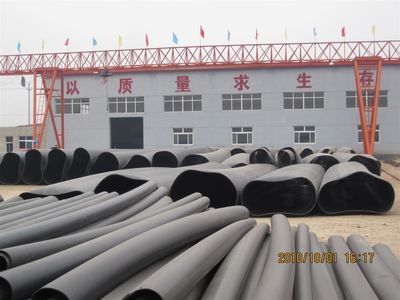
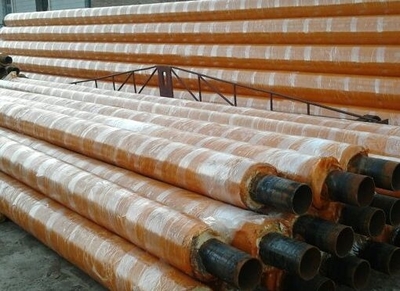
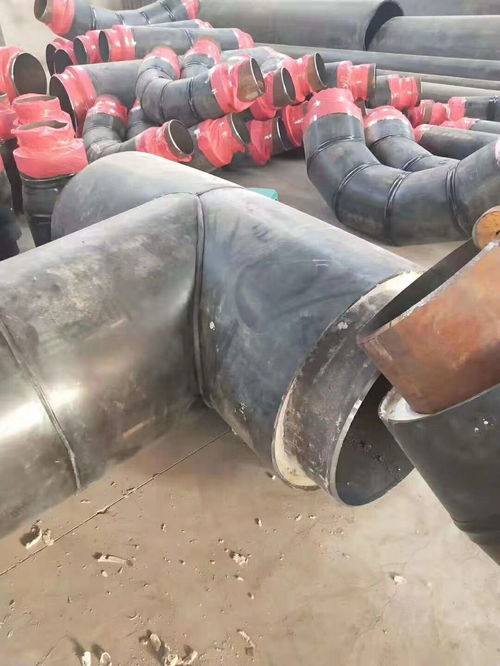
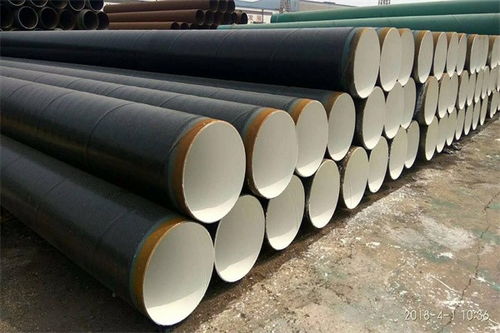
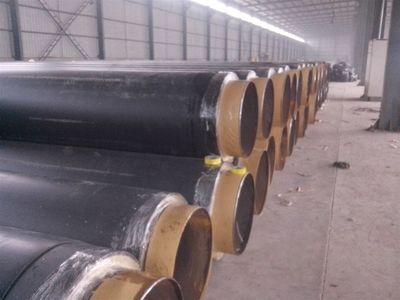
管中管聚乙烯夾克保溫管是聚氨酯保溫管的一種常見形式,其結構由內鋼管、聚氨酯泡沫保溫層和聚乙烯外護套組成。這種設計不僅提高了保溫效率,還增強了防腐蝕和機械強度。聚氨酯泡沫具有良好的絕熱性能,導熱系數低,能有效減少熱量損失;聚乙烯外護套則提供額外的保護,防止水分和化學物質侵蝕,延長管道使用壽命。在泰安等地區的環保工程中,這類保溫管常用于供熱、供冷和工業管道系統。
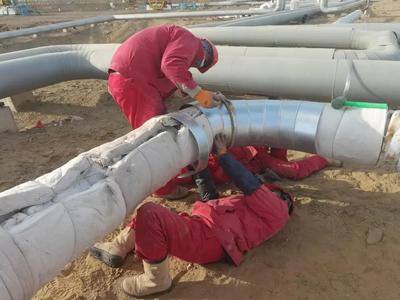
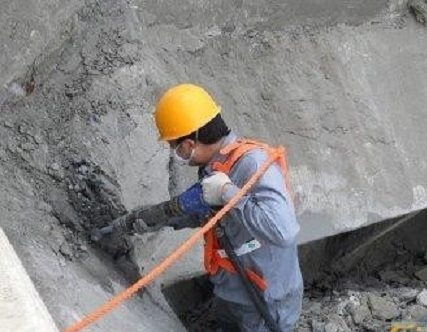
防腐保溫工程施工是整個管道系統的關鍵環節。施工過程包括表面處理、保溫層安裝和外護套固定。需對鋼管進行除銹和防腐涂層處理,以防止銹蝕;然后,通過發泡工藝將聚氨酯注入管間,形成均勻保溫層;安裝聚乙烯夾克護套,確保密封性和抗沖擊性。施工中應遵循國家標準,如GB/T 29047-2012,以確保工程質量。泰安地區的專業施工團隊通常提供從設計到安裝的一站式服務,幫助客戶優化成本并提升能效。
聚氨酯保溫管在泰安等地的市場需求持續增長,價格合理,性能可靠。通過選擇優質產品和專業施工,用戶可實現節能環保與經濟效益的雙贏。如需更多供應信息,可參考中國環保在線等平臺獲取最新商機。
如若轉載,請注明出處:http://www.salejust.com.cn/product/41.html
更新時間:2026-03-15 20:18:22